

はじめに
• 新NISAを始めたい
• どの証券会社がいいか迷っている
• 手続きが難しそうで不安
そんな方に向けて、私が実際に利用している楽天証券の口座開設手順をスマホ画面ベースでわかりやすく解説します。結論から言うと、スマホで最短約10分、意外とあっさり終わります。
楽天証券の口座開設に必要なもの
事前に準備しておきましょう。
• マイナンバーカード(または通知カード+本人確認書類)
• スマホ
• メールアドレス
• 銀行口座情報
【画像付き】楽天証券 口座開設の流れ
STEP1:公式サイトへアクセス

「口座開設」ボタンをタップします。
※2026年2月時点の画面です。手続きはこちらから↓↓
STEP2:メールアドレス登録
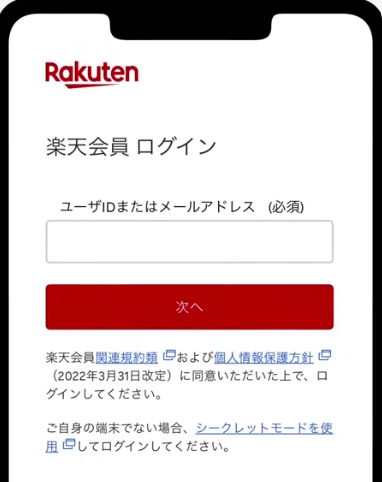
(楽天会員の場合)
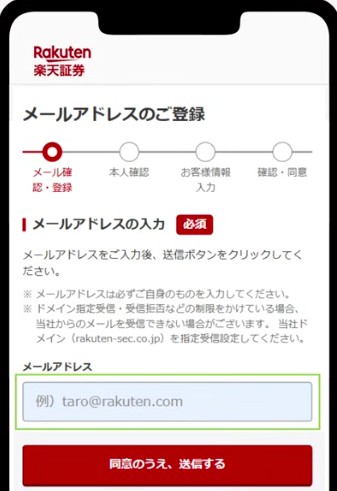
(楽天会員でない場合)
• メールアドレス入力
• 認証コード受信
• 本登録へ進む
登録は1分ほどで完了します。
STEP3:本人確認(スマホで完結)
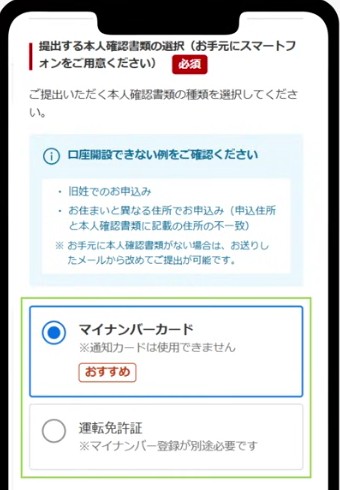
楽天証券では、スマホで本人確認(eKYC)が可能です。流れは以下の通り:
1. 本人確認書類を選択
2. マイナンバーカードを撮影
3. 顔写真を撮影
これで郵送不要になります。
正直、ここが一番ドキドキしますが指示通り進めれば問題ありません。
STEP4:お客様情報の入力
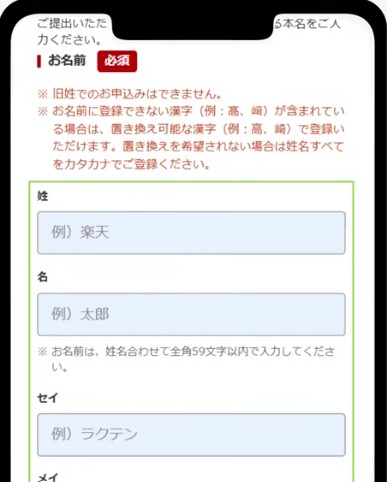
• 氏名・住所
• 職業
• 投資経験
• 年収・金融資産
正確に入力しましょう。
STEP5:口座区分の選択(特定口座の説明あり)
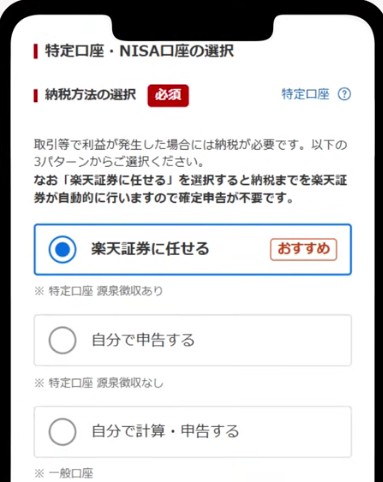
ここで選ぶのが
• 特定口座(源泉徴収あり)
• 特定口座(源泉徴収なし)
• 一般口座
結論:初心者は「特定口座(源泉徴収あり)」がおすすめ
理由:確定申告が原則不要、税金計算を証券会社が自動で行う、手間がかからない。
迷ったらこれでOKです。
STEP6:NISA口座の選択
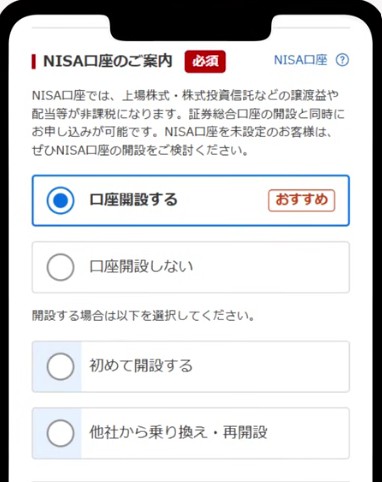
ここで
・新NISAを申し込む
・他社から変更
・申し込まない
を選択します。新NISAを始める予定ならここで同時申込がおすすめです。
STEP7:追加サービスの申込画面
NISA口座選択後に、
• 楽天カード申込
• 楽天銀行口座開設
• 楽天FX口座開設
などの案内が表示されます。
今回は申し込まなくて大丈夫です。初心者の方は、まずは証券口座+新NISAだけでOK。カード積立や銀行連携は後からいつでも設定できます。焦らなくて大丈夫です。
楽天カードの本音レビューはこちら
STEP8:申込完了
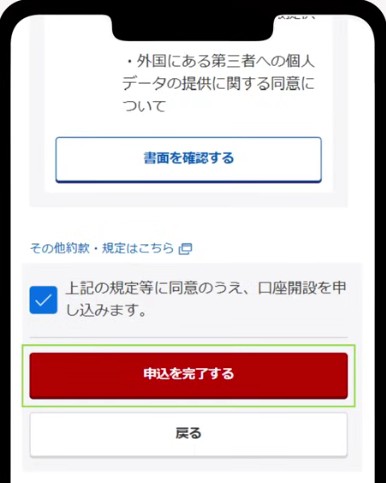
入力内容を確認し、送信で完了。
口座開設にかかる日数
• ログイン情報:最短翌営業日
• 取引開始:3〜5営業日
■実際にやってみた感想
・思ったより簡単
・郵送がないのが楽
・特定口座の意味が最初はわかりづらい
でも、画面通り進めれば問題ありません。
■注意事項
投資は元本保証ではありません。価格変動リスクがあります。最終判断はご自身で行ってください。
まとめ
楽天証券の口座開設は、
▶スマホ10分
▶本人確認オンライン完結
▶特定口座は「源泉徴収あり」でOK
追加サービスは後からで大丈夫です。まずは口座を作りスタートすることがなりより重要です。


コメント